



Envoyer un email.
A tout moment dans votre scénario, vous pourrez décider de partager des informations par email avec vos contacts. Cette étape va vous permettre de configurer très facilement votre message et d’y retrouver toutes les interactions de vos destinataires sur cet email.
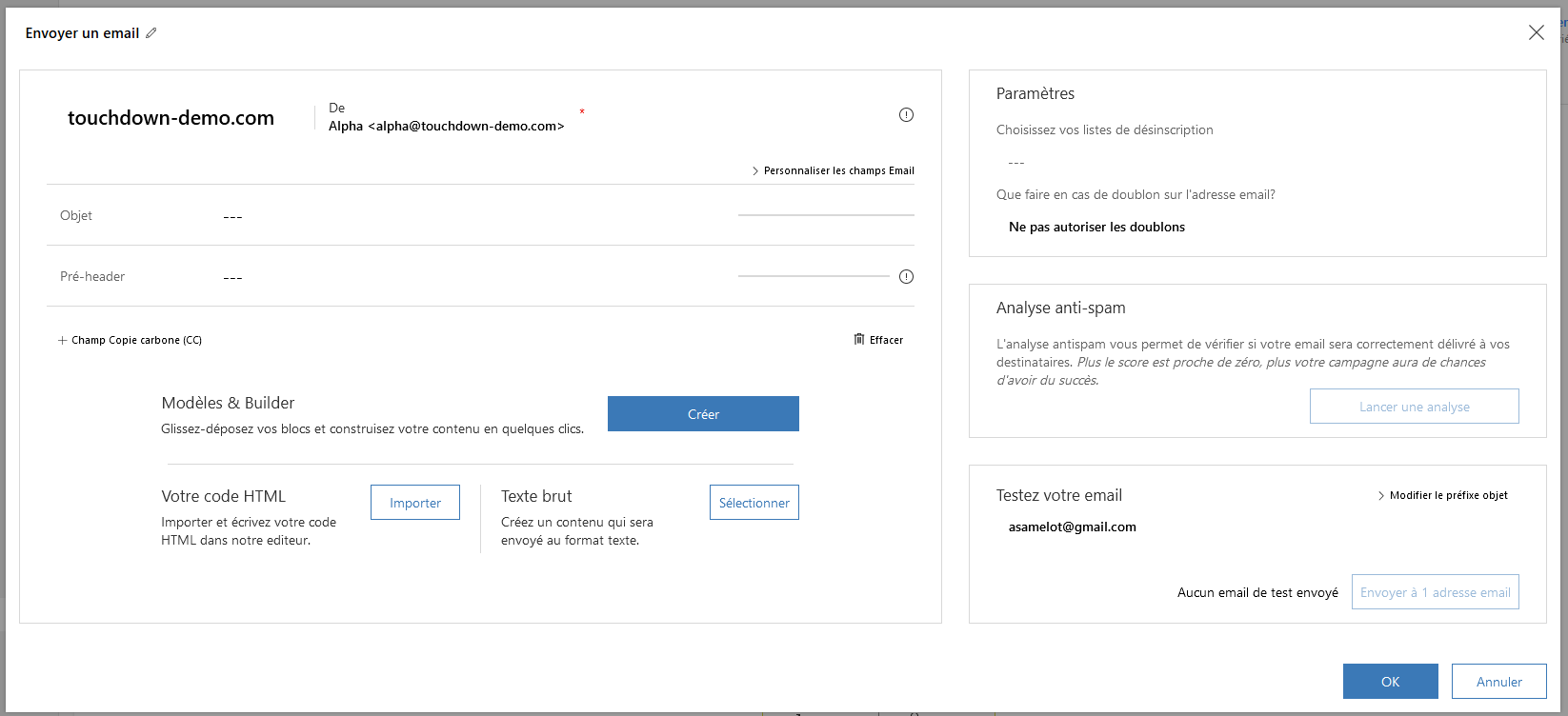
Etape 1 : Nom de l’étape
Afin de retrouver facilement votre étape dans le sommaire, nommez chacune de vos étapes. Cette information pourra également vous être utile dans les filtres ou les vues de votre CRM.
Etape 2 : Expéditeur
Choisissez dans la liste déroulante, l’expéditeur que vous souhaitez utiliser pour votre envoi Email. L’expéditeur est un élément important dans la performance de votre message. En effet, c’est l’une des premières (voire la première chose) choses que le destinataire va voir en ouvrant sa messagerie. Faite en sorte que celui-ci soit clair et facilement identifiable. Au plus vos destinataires seront rassurés avec une identité de marque connue, au plus ils ouvriront votre email.
Cela passe principalement par un bon choix de nom d’affichage (alias de l’expéditeur) et l’utilisation d’un sous-domaine lié à votre site.
Pour gérer ou créer vos expéditeurs, suivez cet article.
Pour des informations sur le domaine utilisé, suivez cet article.
Etape 3 : Personnalisation des champs Email
Lors de la configuration de votre environnement, vous (ou votre partenaire CRM) avez défini, pour chacune des tables utilisées dans Touchdown, le ou les champs dans lesquels récupérer l’adresse email du contact. Pour plus d’informations sur la configuration de l’environnement, suivez cet article.
Par défaut, Touchdown utilise ces informations pour l’envoi des emails. Cependant, pour un envoi spécifique, vous pouvez modifier cette valeur et utiliser une adresse email stockée dans un autre champ que ce champ par défaut.
En cliquant sur « Personnaliser les champs Email », vous pourrez effectuer ce changement sur une ou plusieurs tables. Cette action ne s’appliuera que pour cette étape.
Etape 4 : Objet
Deuxième élément primordial dans la performance de votre message. L’objet doit être accrocheur afin que vos destinataires aient envie d’ouvrir votre email pour en découvrir le contenu. Soyez clairs, concis. il faut savoir que les messageries n’affichent pas toutes le même nombre de caractères donc évitez les objets à rallonge.
Pensez à personnaliser vos objets. Vos destinataires se sentiront davantage considérés et n’auront pas le sentiment d’être une simple adresse email dans votre CRM. Pour cela, cliquez sur les « {} » sur la droite, vous retrouverez les champs de votre CRM que vous avez sélectionné dans la section « Configuration ». Pour plus d’informations, suivez cet article.
Vous pouvez également ajouter des émojis à votre objet. Tout dépend du ton de votre message ainsi que de la cible.
Etape 5 : Pré-header
Dernière chance pour inciter vos destinataires d’ouvrir votre email et ainsi augmenter votre taux d’ouvertures. La phrase que vous allez saisir dans ce champ s’affichera juste après votre objet et uniquement lors de la prévisualisation dans la boîte de réception. Le pré-header ne s’affiche pas dans le contenu de votre email.
Comme l’objet, vous allez pouvoir personnaliser cette phrase d’accroche avec des informations de votre CRM.
Pour cela, cliquez sur les « {} » sur la droite, vous retrouverez les champs que vous avez sélectionné dans la section « Configuration ». Pour plus d’informations, suivez cet article.
Vous pouvez également ajouter des émojis à votre objet. Tout dépend du ton de votre message ainsi que de la cible.
Etape 6 : Contenu de l’email
Vous devez maintenant configurer le contenu de votre email. Pour cela, soit vous partez d’un modèle que vous avez préalablement créé sur votre environnement, soit vous construisez directement votre contenu grâce à l’Email Builder.
Nous ne pouvons que vous conseillons d’utiliser l’Email Builder pour gérer le contenu de vos emails. En effet, il a été spécifiquement développé pour répondre aux exigences des filtres antispam et des messageries du marché. Chaque messagerie à ces propres spécificités, l’Email Builder vous assure une compatibilité d’affichage sur les principales d’entre elles.
Pour plus d’informations sur l’utilisation de l’Email Builder, suivez cet article.
Vous pouvez également importer directement votre contenu HTML (si vous travaillez avec une agence qui s’occupe de votre contenu), un éditeur HTML vous permettra de faire les ajustements nécessaires directement dans Touchdown.
Une fois le contenu défini, plusieurs options s’offrent à vous. Vous pouvez y accéder en cliquant sur le lien « Editer » :
-
- Ajouter une pièce jointe :
- Définir le lien de désabonnement :
- Générer la version texte de l’email :
- Gérer vos images :
Etape 7 : Liste de désinscription
Choisissez la liste de désinscription que vous souhaitez utiliser pour cette étape. Les adresses email qui se présenteront dans cette étape et qui serait présente dans la liste définie seront exclues. Les destinataires qui se désabonneront de l’email seront ajoutés à la liste de désinscription définie.
Si aucune liste de désinscription n’est définie, La liste par défaut « Default Blacklist » sera utilisée.
Etape 8 : Gestion des doublons
Une première gestion des doublons est faite au niveau du scénario. Pour plus d’informations, suivez cet article.
Au niveau de l’étape d’envoi Email, une autre option vous permet de gérer les doublons, cette fois, sur l’adresse email (par ex. 2 contacts différents pourraient avoir la même adresse email dans votre CRM).
Deux choix s’offrent à vous.
Soit vous n’autorisez pas les doublons (par défaut),. Donc si une même adresse email passe par l’étape d’envoi Email plusieurs fois, l’envoi se fera pour le premier passage et la participation sera exclue pour les suivants.
Soit vous autorisez les doublons. Dans ce cas, l’email sera envoyé à chaque fois même si le message a déjà été envoyé sur l’adresse email.
Etape 9 : Analyse antispam
Touchdown possède un connecteur avec SpamAssassin, un filtre antispam éprouvé dans le monde des messageries. Cela vous permettra d’optimiser votre délivrabilité. En lançant une analyse, il vous retournera un score. Plus le score est proche de zéro, plus votre email aura de chances d’aboutir en boîte de réception. En cas de score élevé (proche de 5), un rapport vous est fourni avec les différents points qui pourraient impacter votre délivrabilité. Vous pourrez ainsi corriger votre contenu.
Etape 10 : Envoi de tests
Afin de valider que votre étape soit parfaitement configurée, vous pouvez effectuer des tests en envoyant l’email sur différentes messageries pour vérifier qu’il n’y ait pas d’erreur, que les liens soient bons, etc… ou à un collaborateur pour approbation par exemple.
Une option vous permet de préfixer l’objet de vos envois test. Ainsi, les destinataires peuvent identifier qu’ils s’agit de tests.